メニューから買い物リストを作成する
1週間の食事を計画し、必要な食材をリストに簡単に追加できます。カテゴリごとに整理し、すでに購入したものにマークを付け、いつでも必要なときに製品を追加できます。




ステップ 1
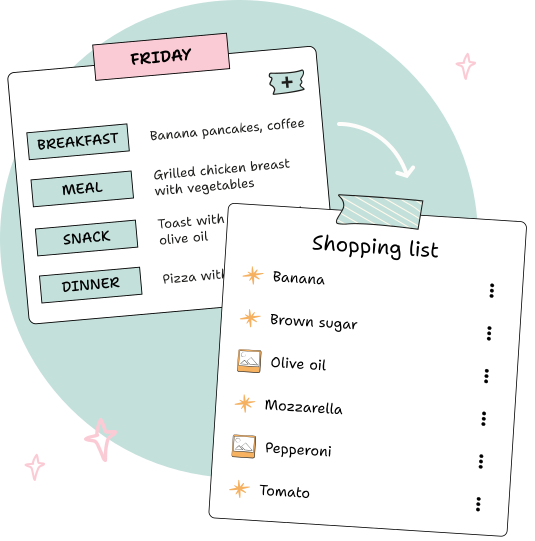
メニューの材料を追加する
今週計画したレシピの材料をリストに追加します。 「おすすめ」セクションでレシピや材料を見つけて直接追加したり、必要に応じて製品を手動で追加したりすることもできます。
ステップ 2
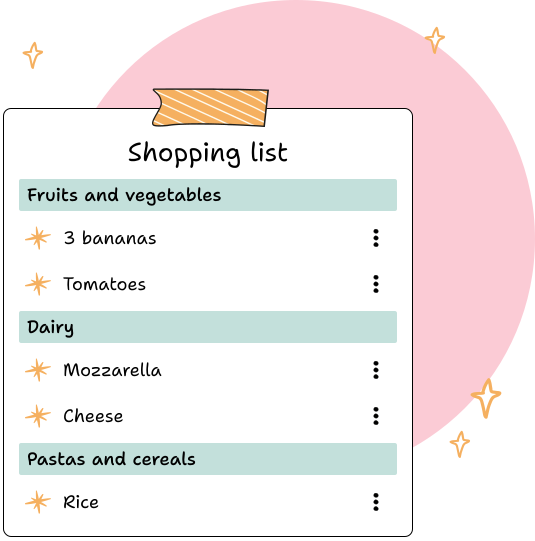
カテゴリごとにリストを整理する
果物と野菜、肉と魚、乳製品、パントリーなどのカテゴリ別に整理された製品を見つけます。こうすることで、買い物中にリストをすばやく確認できます。
ステップ 3
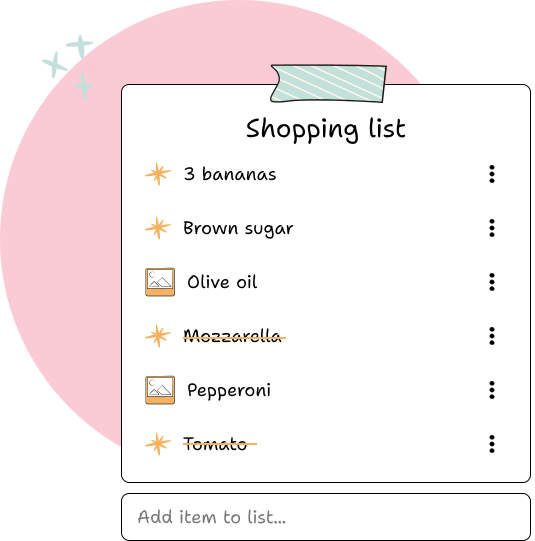
リストをカスタマイズして購入するものにマークを付けます
必要な製品を追加し、写真を追加して簡単に識別できるようにし、リストを本当に必要なものに合わせて調整します。買い物をするときは、すでに購入した商品にチェックを入れて、何が足りないのかを確認してください。
ステップ 4
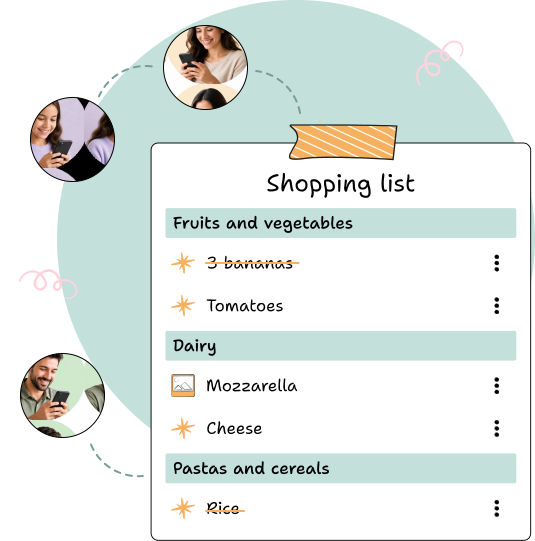
買い物リストを共有する
リストを家族や買い物をする人と共有します。誰もがリストをチェックして更新し、何が不足していて何がすでに購入されているかを知ることができます。
よくある質問
メニューを作成せずにリストを使用できますか?
はい。毎週の予定がない場合でも、リストに製品を手動で追加できます。
リストに製品を追加するにはどうすればよいですか?
メニューのレシピに材料を追加したり、「おすすめ」セクションでレシピと材料を検索したり、製品を手動で追加したりできます。
リストをカテゴリごとに整理できますか?
はい。商品はカテゴリ別に整理されているため、買い物中に果物や野菜、肉や魚、乳製品、食料品、その他の製品を簡単に見つけることができます。
商品に写真を追加できますか?
はい。リスト上の商品に写真を追加すると、ショッピング中に商品を簡単に識別できるようになります。
買い物リストを共有できますか?
はい。リストを他の人と共有すると、買い物中にリストを確認して更新できます。