메뉴에서 쇼핑 목록 만들기
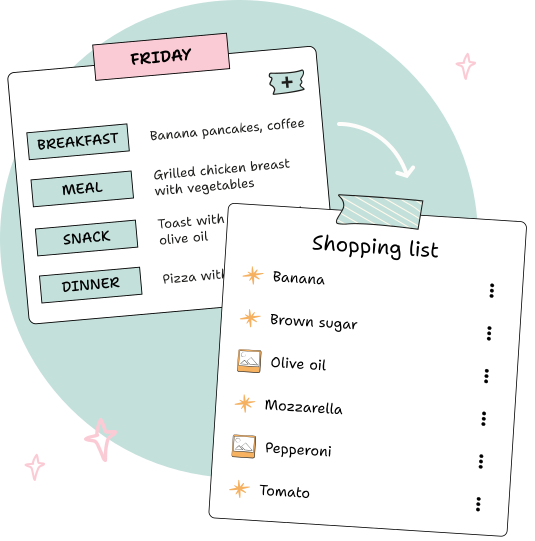
일주일 동안의 식사를 계획하고 필요한 재료를 목록에 쉽게 추가하세요. 카테고리별로 정리하고, 이미 구매한 제품을 표시하고, 원할 때마다 제품을 추가하세요.




메뉴 재료 추가
이번 주에 계획한 레시피의 재료를 목록에 추가하세요. 또한 제안 섹션에서 레시피와 재료를 찾아 직접 추가하거나 필요할 때 직접 제품을 추가할 수도 있습니다.
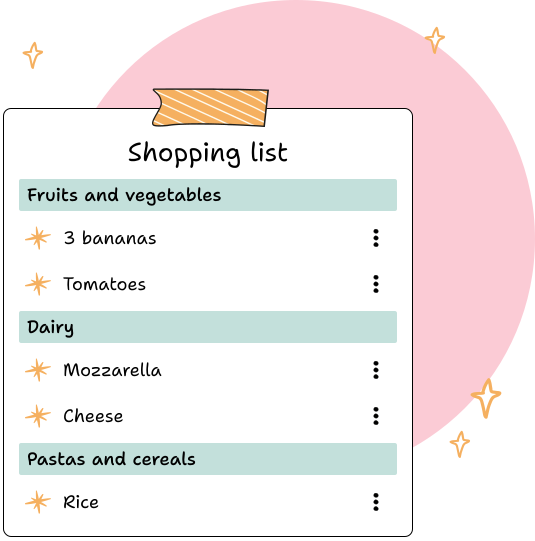
카테고리별로 목록을 정리하세요
과일 및 채소, 육류 및 생선, 유제품, 식품 저장실 등 카테고리별로 정리된 제품을 찾아보세요. 이렇게 하면 쇼핑하는 동안 목록을 빠르게 확인할 수 있습니다.
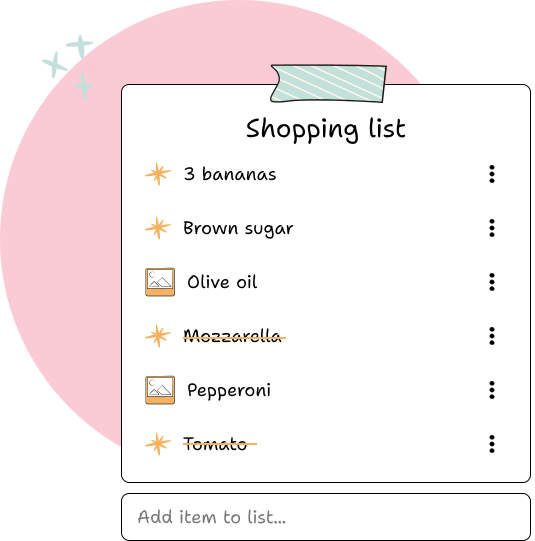
목록을 사용자 정의하고 구매 항목을 표시하세요.
필요한 제품을 추가하고, 쉽게 식별할 수 있도록 사진을 추가하고, 실제로 필요한 제품에 맞게 목록을 조정하세요. 쇼핑하는 동안 이미 구매한 제품을 확인하여 누락된 제품이 무엇인지 확인하세요.
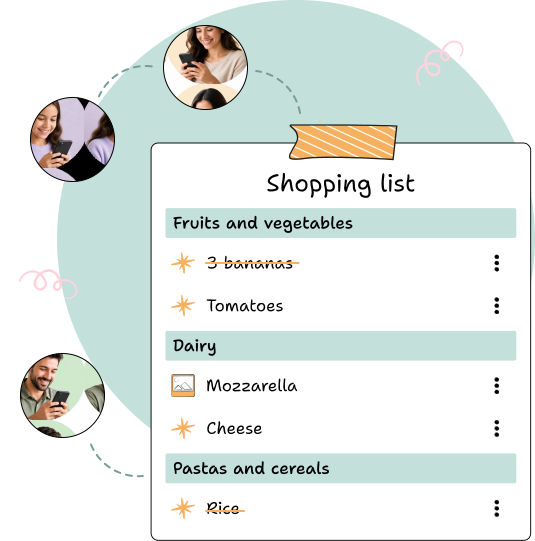
쇼핑 목록을 공유하세요
가족이나 쇼핑하는 사람과 목록을 공유하세요. 누구나 목록을 확인하고 업데이트하여 누락된 항목과 이미 구매한 항목을 확인할 수 있습니다.
자주 묻는 질문
메뉴를 만들지 않고도 목록을 사용할 수 있나요?
그렇습니다. 계획된 주간 메뉴가 없더라도 목록에 제품을 수동으로 추가할 수 있습니다.
목록에 제품을 어떻게 추가할 수 있나요?
메뉴의 레시피에 재료를 추가하거나, 제안 섹션에서 레시피와 재료를 검색하거나, 제품을 수동으로 추가할 수 있습니다.
목록을 카테고리별로 정리할 수 있나요?
그렇습니다. 제품은 카테고리별로 정리되어 있어 쇼핑하는 동안 과일과 야채, 고기와 생선, 유제품, 식료품 저장실 및 기타 제품을 쉽게 찾을 수 있습니다.
제품에 사진을 추가할 수 있나요?
그렇습니다. 목록에 있는 제품에 사진을 추가하면 쇼핑하는 동안 해당 제품을 쉽게 식별할 수 있습니다.
쇼핑 목록을 공유할 수 있나요?
그렇습니다. 다른 사람이 쇼핑하는 동안 목록을 검토하고 업데이트할 수 있도록 목록을 공유할 수 있습니다.