



步骤 1
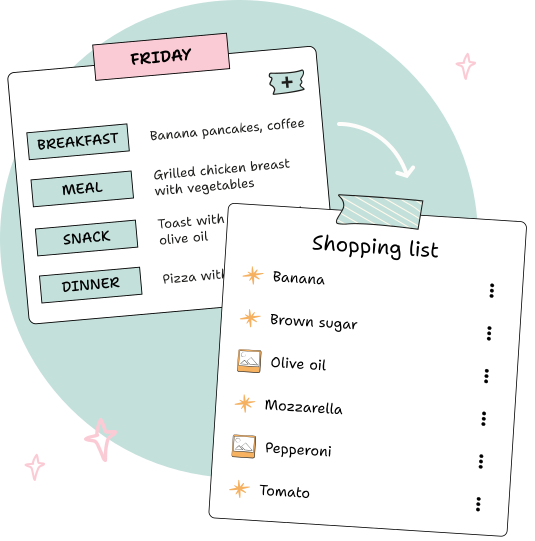
添加您的菜单成分
将您本周计划的食谱的成分添加到您的列表中。您还可以在“建议”部分找到食谱和成分并直接添加,或者在需要时手动添加任何产品。
步骤 2
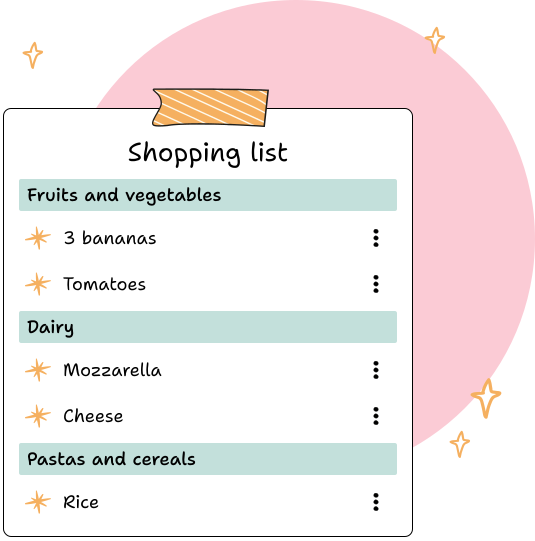
按类别整理您的列表
查找按水果和蔬菜、肉类和鱼类、乳制品、食品储藏室等类别组织的产品。这样您就可以在购物时快速查看您的清单。
步骤 3
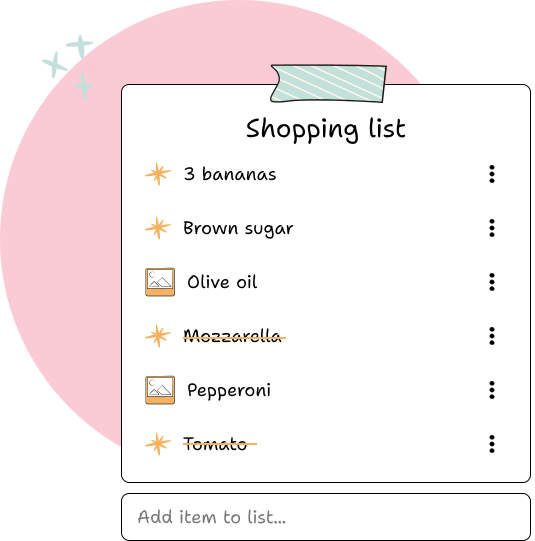
定制您的清单并标记您购买的商品
添加您需要的任何产品,添加照片以轻松识别它,并根据您真正需要的内容调整列表。购物时,检查您已购买的产品,以便知道您缺少什么。
步骤 4
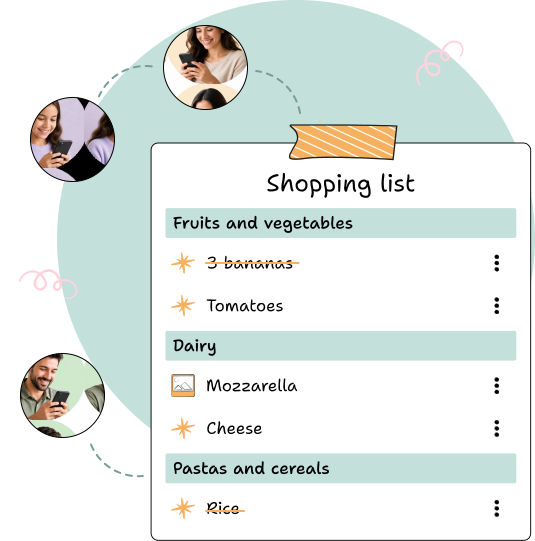
分享您的购物清单
与您的家人或任何购物者分享您的清单。每个人都可以检查和更新清单,以了解缺少什么和已购买什么。
常见问题
我可以使用列表而不制作菜单吗?
是的。即使您没有计划的每周菜单,您也可以手动将产品添加到列表中。
如何将产品添加到列表中?
您可以将配料添加到菜单上的食谱中,在“建议”部分中搜索食谱和配料,或手动添加任何产品。
我可以按类别整理列表吗?
是的。产品按类别组织,因此您在购物时可以轻松找到水果和蔬菜、肉类和鱼类、乳制品、食品储藏室和其他产品。
我可以在产品中添加照片吗?
是的。您可以将照片添加到列表中的产品中,以便在购物时轻松识别它们。
我可以分享购物清单吗?
是的。您可以与其他人分享您的清单,以便他们在购物时查看和更新它。